Cómo hacer una factura electrónica en Costa Rica (2026, paso a paso)
Para hacer una factura electrónica necesitás estar inscrito en Hacienda, tu llave criptográfica de TRIBU-CR y un sistema de emisión. El paso a paso 2026.
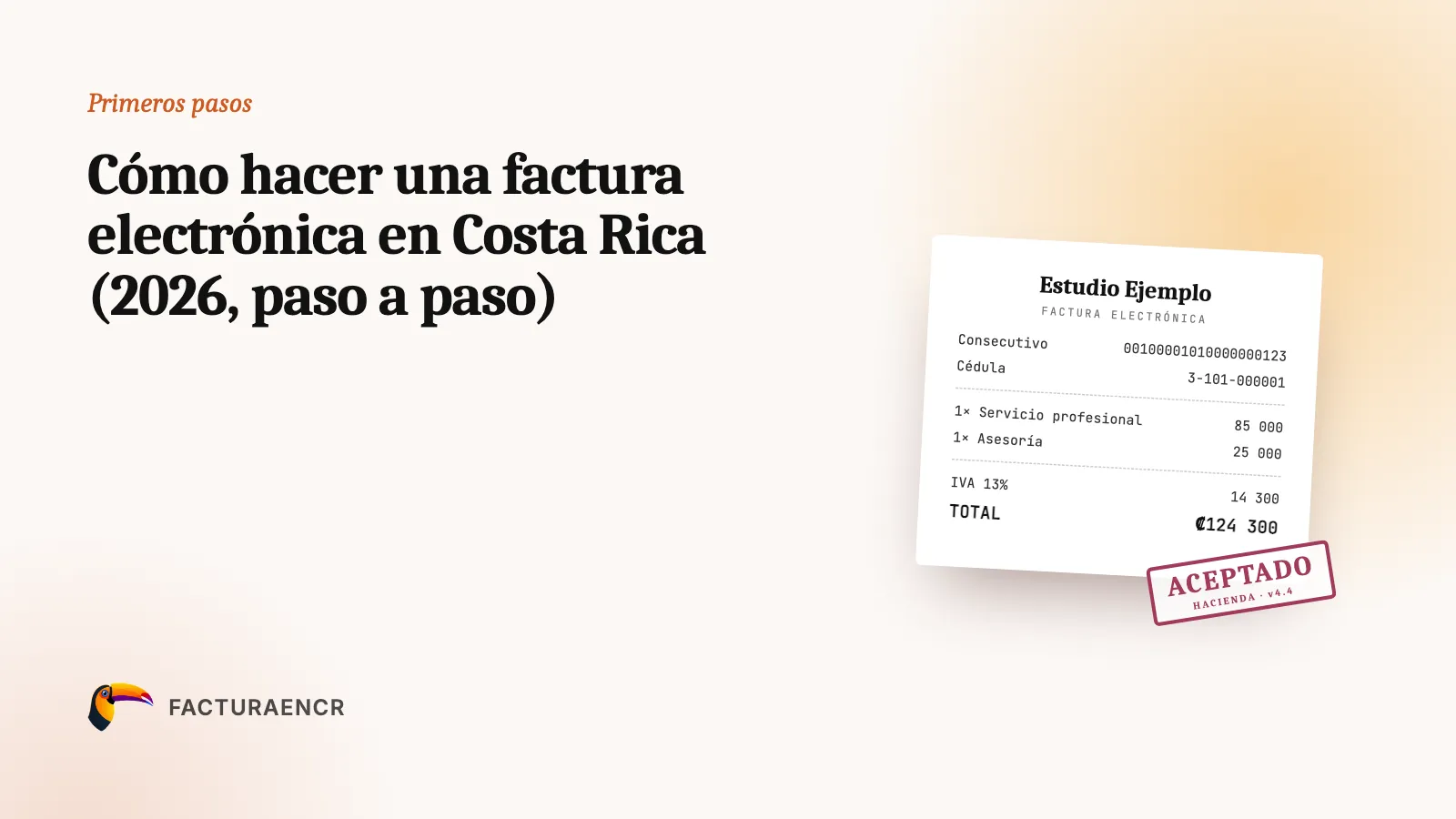
Respuesta corta: para hacer una factura electrónica en Costa Rica necesitás tres cosas: estar inscrito en el Registro Único Tributario con al menos una actividad económica, generar en TRIBU-CR tu usuario de comprobantes y tu llave criptográfica (.p12 con su PIN), y usar un sistema de emisión: el facturador gratuito de Hacienda, Tico Factura, o un sistema privado. Después llenás el cliente y las líneas con su CAByS e IVA, la firmás, Hacienda la valida en segundos y se la entregás al cliente.
Esta guía va en orden, desde cero hasta la primera factura aceptada, con lo que pide el Reglamento de Comprobantes Electrónicos vigente (Decreto 44739-H).
Paso 1: estar inscrito con una actividad económica
No se puede emitir sin inscripción. La guía oficial de Hacienda para generar credenciales lo dice directo: para emitir comprobantes electrónicos «es obligatorio que el emisor se encuentre inscrito ante el Registro Único Tributario», con al menos una actividad económica lucrativa; si no, las credenciales no se pueden generar (guía de credenciales de Hacienda).
Si ya declarás IVA o renta, probablemente ya lo estás. Si sos persona física y estás empezando, mirá factura electrónica para persona física.
Paso 2: sacar tus credenciales en TRIBU-CR
Desde el 6 de octubre de 2025 los trámites de facturación electrónica están en TRIBU-CR, al que se entra por la Oficina Virtual (OVi) con tu usuario y contraseña (Delfino.cr). Ahí, en el bloque Tico Factura, se generan dos credenciales:
- Usuario y contraseña de comprobantes electrónicos. El sistema te pregunta si vas a usar Tico Factura u otro programa, y te los envía al correo que tenés registrado en Hacienda.
- Llave criptográfica. Elegís un PIN y descargás el archivo
.p12. Hacienda siempre permite descargarla para usarla en otros sistemas.
Las dos sirven para cualquier sistema: Tico Factura, un proveedor privado o un desarrollo propio. El paso a paso, con la vigencia y el PIN, está en llave criptográfica de producción.
Paso 3: elegir con qué vas a facturar
El Reglamento te deja elegir: «un desarrollo propio, un software de mercado, un desarrollo a la medida o tercerización» (art. 15). Las opciones prácticas son:
| Opción | Para quién |
|---|---|
| Tico Factura, el facturador gratuito de Hacienda | Pocas facturas, sin integraciones |
| Un sistema en el navegador, como el portal de Facturaencr | Quien quiere clientes, productos, notas y reportes en un solo lugar |
| Un punto de venta | Comercios que cobran en mostrador |
| Una API | Tiendas en línea, ERP o software propio |
La comparación honesta entre el gratuito y uno privado está en Tico Factura o un sistema de facturación.
Paso 4: llenar la factura
Una factura electrónica (tipo 01) es para un cliente identificado. Si el cliente no pide nada, lo que corresponde es un tiquete (tipo 04); la diferencia está en ticket o factura electrónica.
Lo que lleva:
| Dato | Ejemplo |
|---|---|
| Receptor | Tipo y número de identificación, nombre y correo |
| Condición de venta | 01 contado, 02 crédito (con plazo en días) |
| Medio de pago | Efectivo, tarjeta, transferencia… |
| Líneas | Descripción, cantidad, unidad, precio sin IVA |
| CAByS de cada línea | El código de 13 dígitos del producto o servicio |
| Impuesto de cada línea | La tarifa de IVA: 13 % general, reducidas o exento |
Dos reglas que evitan la mayoría de los rechazos: cada línea declara IVA, aunque sea exenta, y el CAByS tiene que existir en el catálogo. Cómo encontrarlo: qué es el CAByS.
Paso 5: firmar, enviar y esperar la respuesta de Hacienda
El sistema arma el XML v4.4, lo firma con tu llave y lo envía a Hacienda. El Reglamento pide que el envío sea «de forma inmediata y automatizada» (art. 21). Hacienda responde con un mensaje de aceptación o de rechazo.
Solo la aceptada sirve: los comprobantes deben contar con el mensaje de aceptación, «pues de lo contrario no podrán ser utilizados como respaldo de créditos fiscales ni como gastos deducibles» (art. 21). Si sale rechazada, no se corrige: se emite una nueva que la sustituya. Ver qué hacer si Hacienda rechaza una factura.
Paso 6: entregársela al cliente
La emisión y la entrega ocurren «en el acto de compraventa o la prestación del servicio», y se entrega el comprobante y su representación gráfica (el PDF) por el medio acordado (art. 18). Cuando llega la respuesta de Hacienda, también se entrega. En la práctica, casi todos los sistemas lo mandan por correo: el XML, el PDF y la respuesta de Hacienda.
Paso 7: guardar el XML cinco años
El Reglamento obliga a conservar los comprobantes emitidos y recibidos, y sus documentos asociados, por cinco años (art. 22). Lo que se guarda es el XML, no el PDF. Detalle en cuántos años guardar las facturas electrónicas.
Facturar desde el navegador, sin instalar nada
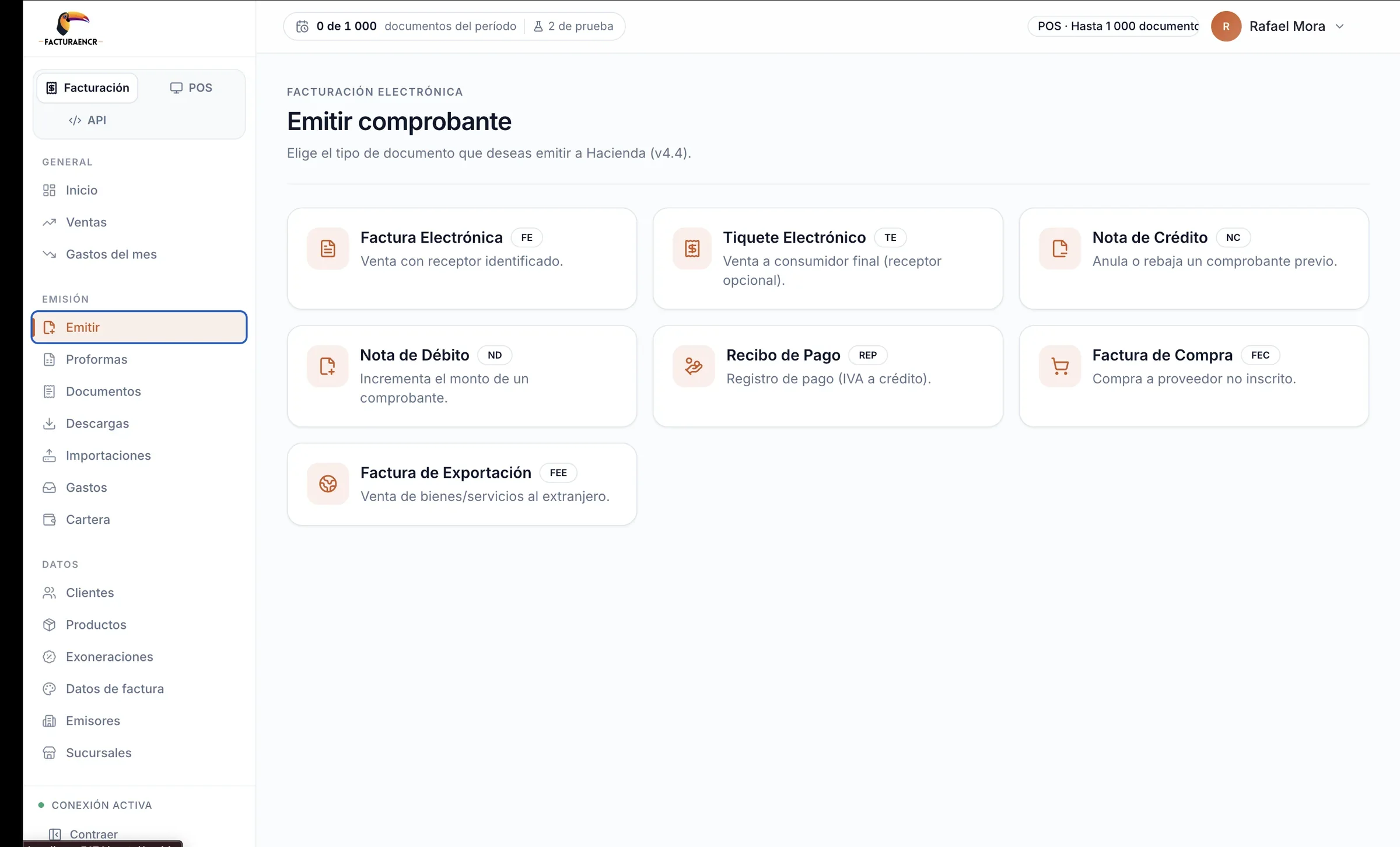
No hace falta un programa instalado ni un servidor. En el portal de facturación de Facturaencr creás la cuenta, subís el .p12 con su PIN y tus credenciales de Hacienda, y emitís desde la computadora, la tableta o el celular. El IVA y los totales se calculan solos, y la factura le llega al cliente por correo cuando Hacienda la acepta. Tenés 3 comprobantes gratis todos los meses.
Preguntas frecuentes
¿Hacer una factura electrónica tiene costo?
Las credenciales de Hacienda no se pagan y Tico Factura es gratuito. Un sistema privado tiene su propio precio. Lo comparamos en cuánto cuesta la facturación electrónica.
¿Puedo hacer una factura sin estar inscrito?
No. Sin inscripción en el RUT y una actividad económica no se generan las credenciales para emitir.
¿El PDF es la factura?
No. La factura es el XML firmado y aceptado por Hacienda; el PDF es su representación gráfica.
¿Y si me equivoqué en una factura ya aceptada?
No se edita ni se borra: se corrige con una nota de crédito o de débito. Ver cómo anular una factura electrónica.
Con Facturaencr hacés tu factura electrónica desde el navegador, con los siete comprobantes de la v4.4 y el correo al cliente incluido. Empezá en el portal de facturación; si vendés en mostrador, mirá el punto de venta.
Empezá a emitir con la API
Sandbox gratis. Tus primeros 100 documentos sin costo. Pagás solo por lo que emitís.